Ljekarna
Primka
Uvod
Primka je dokument kojim uvodimo robu od dobavljača u ljekarnu.
Preduvjet za unos primke su definirani dobavljači.
U opciji Registri -> Dobavljači dodajete/uređujete dobavljače od kojih ćete uvoditi primke.
Za unos primki preko interneta upišite podatke za Internetsko naručivanje u opciji Registri -> Dobavljači, više o tome na linku -> Naručivanje robe preko interneta
Unos primke
Primke unosite u opciji Dokumenti -> Primke -> Roba, odabirom opcije Novi:

Program sam upisuje broj primke prema redoslijedu.
Upisujemo dobavljača, ovisno o odabranom dobavljaču imamo tri načina unosa primke.
1. Unos primke putem interneta
Primke za dobavljače koji ispostavljaju račune putem interneta učitavate odabirom opcije za pretraživanje:

Na ekranu se prikazuje prozor za odabir željene primke:
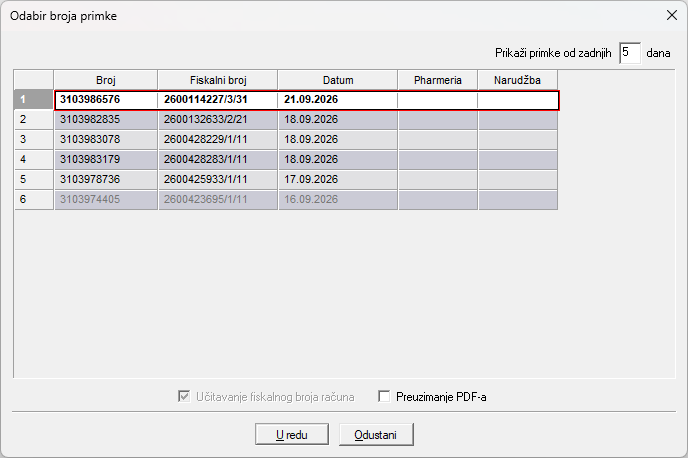
Nakon što odaberete primku, program će preuzeti sve stavke s učitane primke.
Artikle koje nemate u ljekarni ili nisu povezani s dobavljačem, program će prikazati crvenom bojom:

Artikle povezujete pozicioniranjem na artikl i klikom na gumb Poveži, odabirom odgovarajućeg artikla i klikom na gumb U redu:
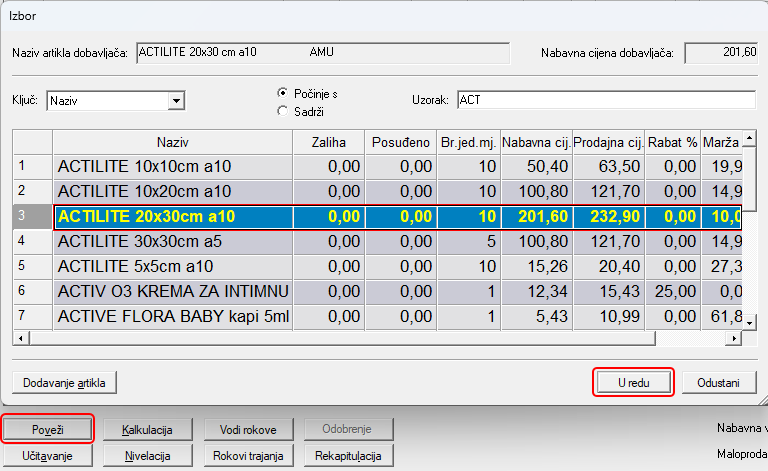
Ako se traženi artikl ne nalazi u izborniku za povezati, potrebno ga je dodati kao novi klikom na gumb Dodavanje artikla ili samo klikom na gumb Novi u alatnoj traci:
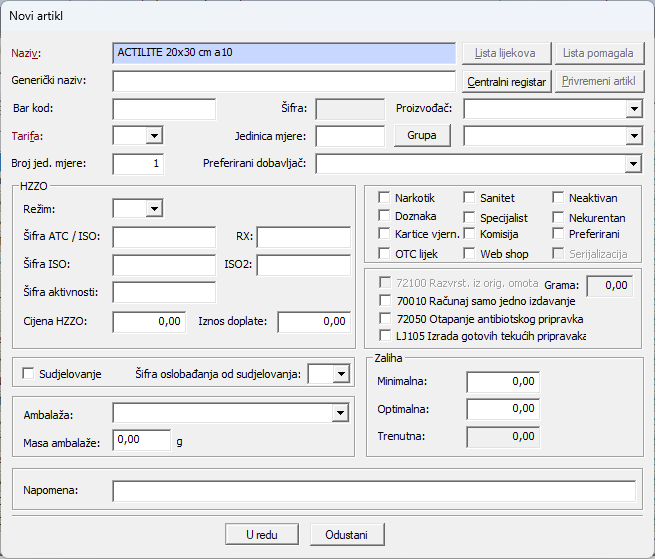
Za ljekarne koje koriste Centralni registar, artikl se može dodati samo s Centralnog registra, klikom na gumb Centralni registar:
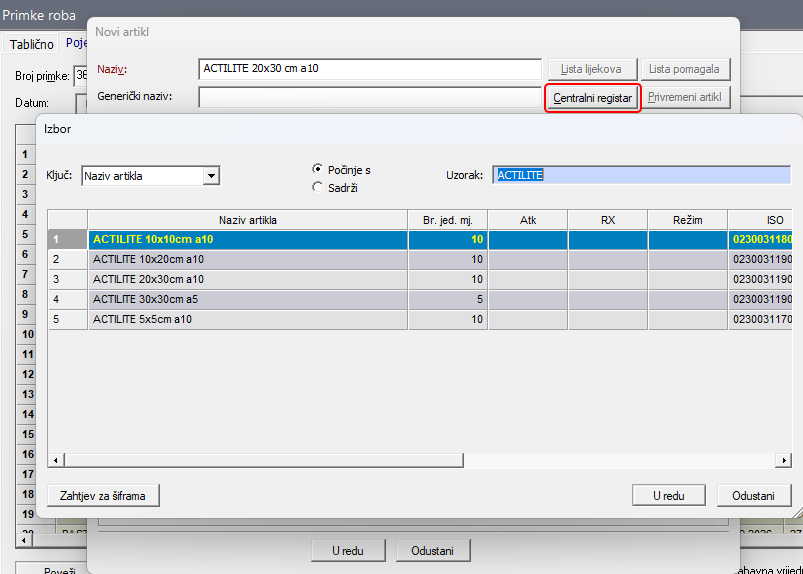
U učitanoj primci prodajna cijena bit će:
- crvena ako je prodajna cijena na primci niža od trenutne maloprodajne cijene artikla u ljekarni
- zelena ako je prodajna cijena na primci viša od trenutne maloprodajne cijene artikla u ljekarni
NAPOMENA: Učitavanje primki s interneta koriste sljedeći dobavljači: Fidifarm, Medical Intertrade, Medika, Naturprodukt, Oktal Pharma, Pharma net, Phoenix Farmacija, Pre-line, Salvus i Tomipharm
2. Unos primke iz eRačuna
Za sve ostale dobavljače koji nemaju internet servis za učitavanje primki, primke možemo na isti način učitati iz eRačuna klikom na opciju pretraživanja.
Npr. za dobavljača Farmex:

Na ekranu se prikazuje prozor za odabir željenog eRačuna:
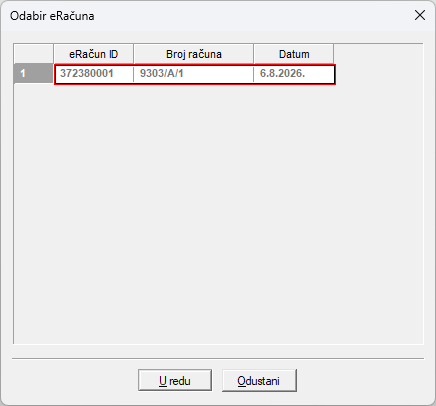
Klikom na U redu program učitava podatke s eRačuna u primku i prikazuje popis svih dokumenata poslanih uz eRačun:
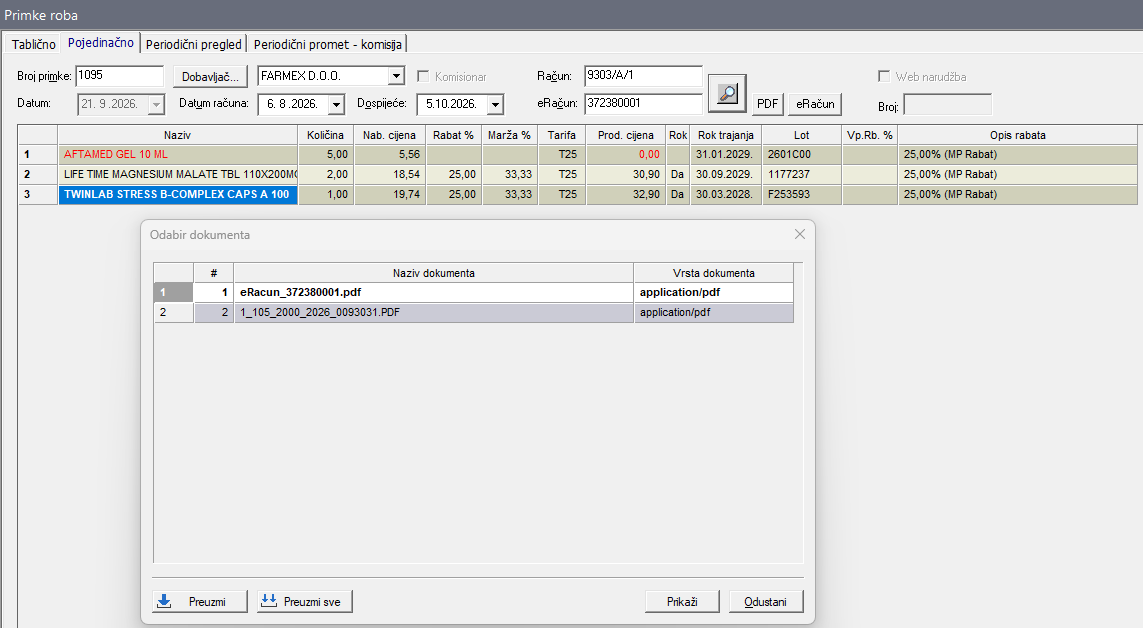
Klikom na gumb Preuzmi ili Preuzmi sve program sprema dokumente u odabrani direktorij na računalo.
Zatim odaberemo direktorij gdje ćemo dokumente spremiti i kliknemo na Odabir mape:
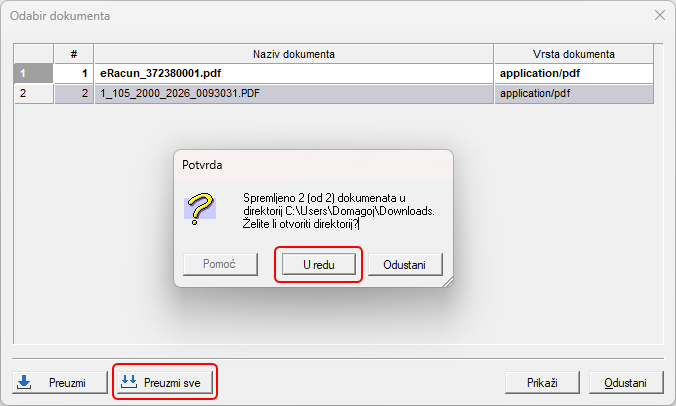
Klikom na U redu program otvara direktorij gdje smo dokumente spremili.
Ako želimo samo pregledati dokument, ali ne i spremiti ga, kliknemo na gumb Prikaži.
Klikom na Odustani program će nam samo ostaviti prikaz učitane primke.
Svi artikli koji nisu povezani s registrom dobavljača bit će učitani s crvenim nazivom artikla, kao i kod ostalih primki učitanih s internet servisa.
Jednom povezane artikle možemo vidjeti u opciji Registri → Usporedne šifre roba.
3. Ručni unos primke
Upisujemo dobavljača, broj računa, datum računa i datum dospijeća → podatak se može i automatski upisati ako u opciji Registri → Dobavljači: Pojedinačno za tog dobavljača upišemo podatak Valuta (dana).
Unosimo artikle s računa; ako se na primci nalazi artikl kojeg nemate u ljekarni, potrebno ga je uvesti odabirom opcije Novi u alatnoj traci.
Za artikle kojima je potrebno promijeniti kalkulativne elemente, kliknite na gumb Kalkulacija ili desnim klikom miša na artikl → kalkuliraj:
- ako ljekarna ima Centralni registar, može mijenjati samo nabavnu tj. veleprodajnu cijenu artikla i rabat
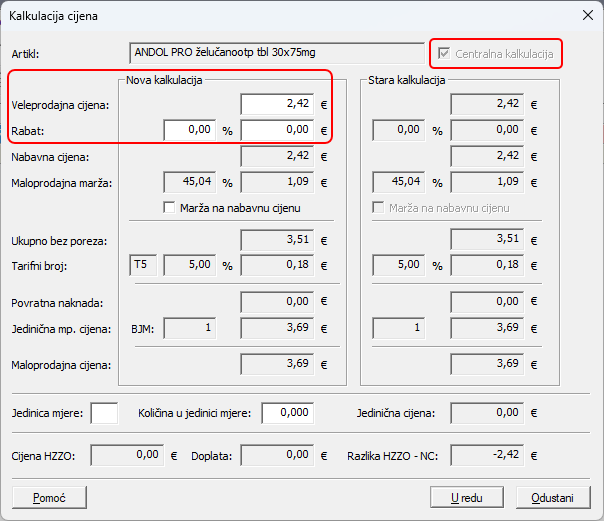
- ako ljekarna nema Centralni registar, može mijenjati sve elemente unutar kalkulacije artikla
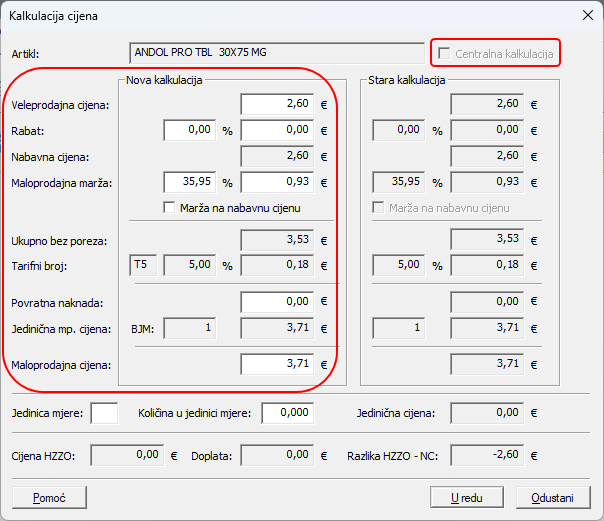
NAPOMENA: Povratna naknada se obračunava unutar kalkulacije artikla.
Knjiženje primke
Nakon unosa primke u tabličnom prikazu imamo novu primku sa statusom Neproknjižen.
Tablični prikaz primki
Označite neproknjiženu primku koju želite proknjižiti te u alatnoj traci odaberite opciju Knjiži.Pojedinačni prikaz primki
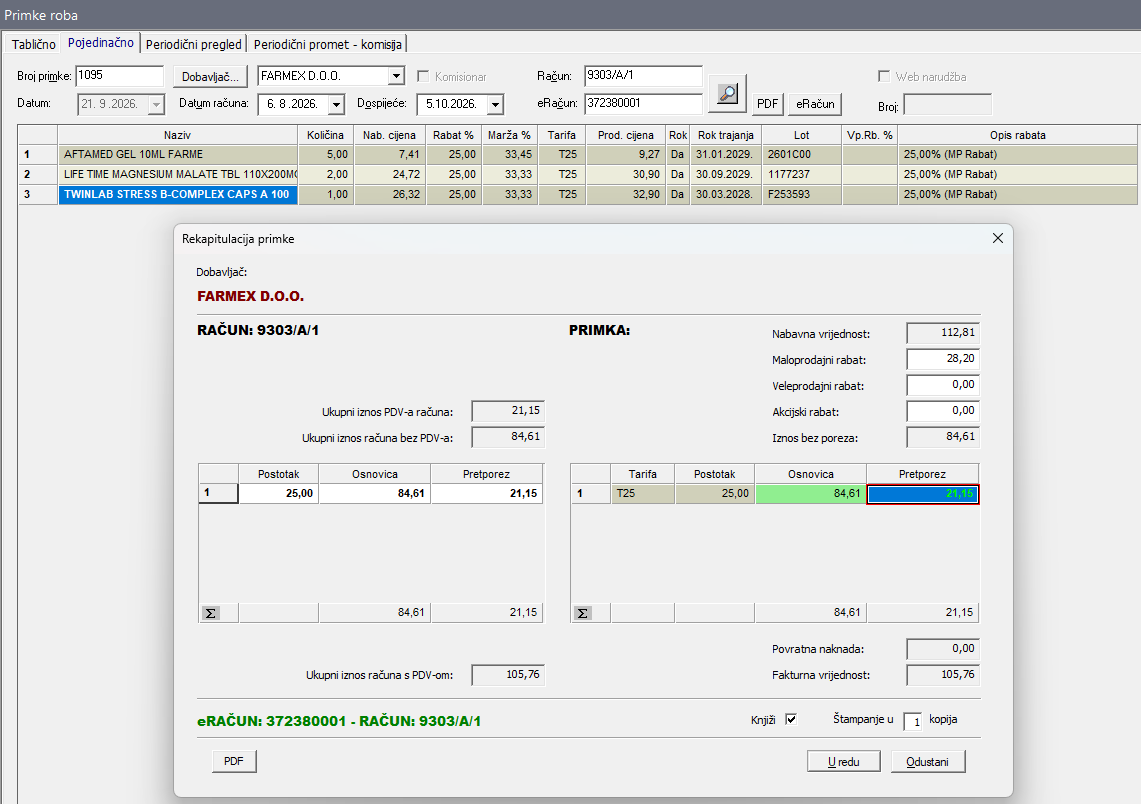
U pojedinačnom prikazu odaberite opciju Rekapitulacija i postavite parametar na Knjiži.
Primka će se proknjižiti klikom na U redu, a ako želite odmah i ispisati primku, upišite broj kopija u polje Štampanje:
NAPOMENA: Na rekapitulaciji možete upisati tj. izmijeniti maloprodajni, veleprodajni i akcijski rabat te poreznu osnovicu i pretporez.
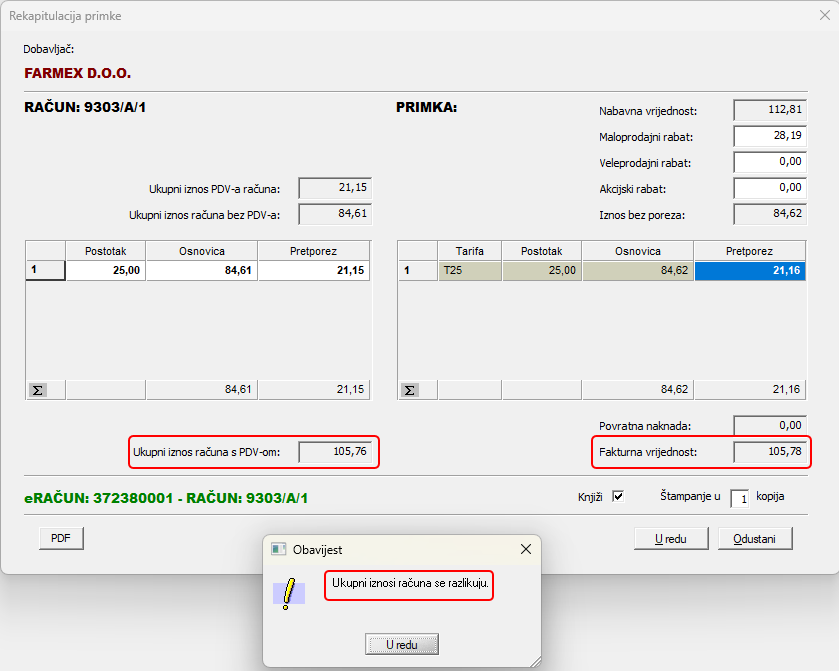
Tek kad je Ukupni iznos računa s PDV-om = Fakturna vrijednost program će dopustiti knjiženje primke!U suprotnom će se javiti poruka da se ukupni iznosi računa razlikuju:
Ostale opcije u Primci
1. Storniranje primke:
-
Primku stornirate označavanjem primke u tabličnom pregledu i klikom na gumb "Briši", dobit ćete dvije primke (Storno i Storniran)
Ako želite ispraviti proknjiženu primku, potrebno je prije ili nakon storna primke napraviti kopiju primke klikom na opciju "Kopiranje primke".
Nakon što ste kopirali primku, program će vam generirati novu neproknjiženu primku s istim stavkama, koju onda možete ispraviti i knjižiti.
2. Štampanje naljepnica
-
U opciji Primka - Tablično, označite primku i odaberete opciju "Štampanje naljepnica", detaljnije na linku -> Štampanje cijena
3. Vođenje rokova po primci -> više o tome na linku -> Evidencija rokova
4. Kreiranje ponude iz Primke
-
U opciji Primka - Tablično, označite primku i odaberete opciju "Novi račun iz primke", odaberete željenog kupca i kliknete "U redu".
-
Program će u opciji "Dokumenti" -> "Računi" kreirati novi neproknjiženi račun (ponudu) sa svim podatcima primke i kupca.
5. Unos Web Narudžbe -> više o tome na linku -> Web Shop Medika
6. Povrat robe
- odaberite željenu primku, a zatim u pojedinačnom prikazu označite artikle koje želite vratiti. Odabirom opcije "Odobrenje", program će prikazati rekapitulaciju primke gdje je potrebno potvrditi stvaranje odobrenja odabirom opcije "U redu".
- Program će napraviti novu proknjiženu primku po istom broju računa samo s negativnim količinama.