

Lista lijekova
Obavijest za novu listu lijekova
Obavijest o novoj listi lijekova dolazi od strane HZZO-a, a zatim se kao novost postavlja na stranice Ed Borel-a. U programu EskulapWin postoji parametar koji svakih nekoliko minuta provjerava da li na stranicama Ed Borel-a postoji lista lijekova novija od trenutno učitane liste u ljekarni. Parametar se aktivira/deaktivira u opciji Sistem -> Opcije i parametri -> Pozadinski procesi pod opcijom "Provjera liste lijekova". Program izvršava provjeru u periodu koji ste upisali u opciji "Pokreni pozadinske procese svakih (minuta):"
Obavijesti o listi lijekova prikazuju se zaglavlju programa u sljedećim situacijama:
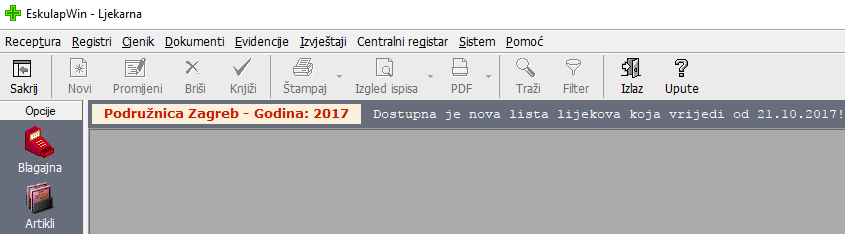
- "Dostupna je nova lista lijekova koja vrijedi od X!" (X- datum početka važenja liste)
Poruka će se prikazat u zaglavlju ekrana ukoliko se na našim stranicama pojavi lista lijekova novija od trenutno učitane u ljekarni.
- "Niste ažurirali listu lijekova koja vrijedi od X!" (X- datum početka važenja liste)
Poruka će se prikazat u zaglavlju ekrana ukoliko na dan početka važenja liste ili kasnije, niste ažurirali listu.
- "Došlo je do promjene na učitanoj listi lijekova. Program će automatski učitati promjene."
Poruka će se prikazat neposredno prije samog ažuriranja liste ukoliko u tome trenutku nemate zadnje izmjene liste (HZZO može naknadno napraviti izmjene prethodno objavljene liste)
Učitavanje liste lijekova hzzo s interneta
1. U programu EskulapWin otvorite opciju "Cjenik -> Lista lijekova HZZO"
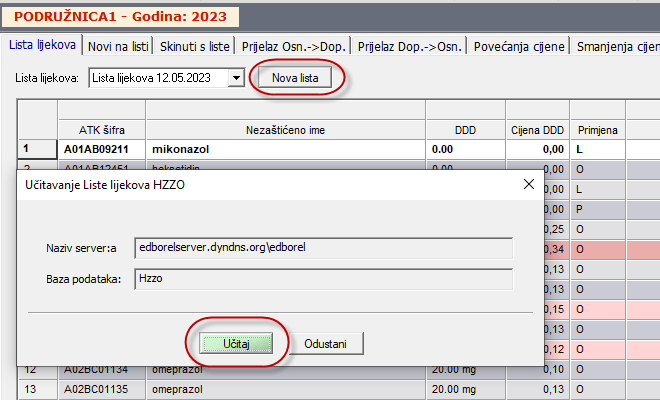
2. Za učitavanje nove Liste lijekova kliknite na gumb "Nova lista " zatim "Učitaj" na novootvorenom prozoru
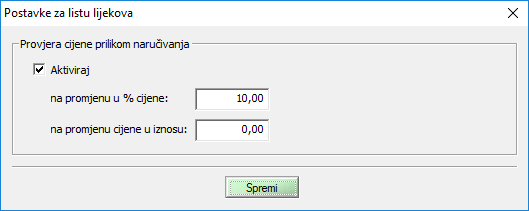
4. Nakon učitavanja liste možete uključiti opciju "Provjera cijene prilikom naručivanja".
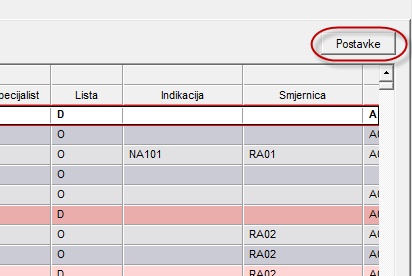
Parametar je moguće i naknadno aktivirati/deaktivirati u opciji Cjenik -> Lista lijekova pod opcijom "Postavke" u gornjem desnom kutu prikaza:
Opcija služi za usporedbu nabavne cijene artikla u ljekarni s cijenom HZZO na nadolazećoj listi.
Opcija se aktivira pod parametrom "Aktiviraj" s mogučnosti dvije opcije usporedbe:
- na promjenu cijene u određenom postotku
- na promjenu cijene u određenom iznosu
NAPOMENA: Moguće je upisati oba parametra za usporedbu, npr. razlika od 10% ali samo na promjenu veću/manju od 10,00kn
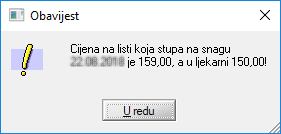
Aktivacijom navedene provjere te upisom željenih parametara, program će sve do trenutka stupanja na snagu nove liste lijekova, prilikom postavljanja artikla na listu za narudžbu raditi usporedbu cijena te u slučaju razlike prikazati obavijest s podacima nabavne cijene i cijene HZZO na listi:
5. Učitavanjem liste na ekranu je inicijalno prikazana kompletna lista, a pritiskom na opcije na dnu ekrana prikazat će se slijedeće :
"Osnovna l." - program će prikazati samo osnovnu listu lijekova
"Dopunska l." - program će prikazati samo dopunsku listu lijekova
"Samo na recept" - program će prikazati listu lijekova koji se izdaju na recept (bez bolničke liste)
Također možete promjeniti prikaz liste lijekova na ekranu, tako da program pritiskom na :
Novi na listi - prikazuje artikle koji su novi na listi ili artikle koji su promjenili ATK šifru
Skinuti s liste - prikazuje artikle koji se skidaju s liste
Prijelaz Osn.->Dop. - prikazuje artikle koji prelaze s Osnovne na Dopunsku listu lijekova
Prijelaz Dop.->Osn. - prikazuje artikle koji prelaze s Osnovne na Dopunsku listu lijekova
Povećanje cijena - prikazuje artikle kojima se povećava cijena HZZO
Smanjenje cijena - prikazuje artikle kojima se smanjuje cijena HZZO
Nepromjenjena cijena - prikazuje artikle kod kojih nije došlo do promjene cijene HZZO
Nivelacije - prikazuje nivelacije koje će nastati nakon ažuriranja liste lijekova
Usporedne šifre - prikazuje usporednu listu naziva lijeka iz liste lijekova te iz registra artikala s opcijom povezivanja istih
U svim navedenim opcijama možete sortirati kolone i štampati označene ili sve prikazane artikle.
Pripremne radnje za ažuriranje liste lijekova hzzo
Pripremne radnje izvode se u periodu od učitavanja nove liste s interneta do primjene nove Liste.
ATK šifra je jedini parametar po kojem program povezuje Listu lijekova s Vašim registrom artikala. Stoga se pripremne radnje svode na ažuriranje ATK šifri u Vašem registru artikala.
Lijekovima koji dolaze na listu ATK šifre možete upisati odmah nakon učitavanja nove liste.
Lijekovima koji mijenjaju ATK šifru, nove ATK šifre upisujete neposredno prije ažuriranja liste.
Postupak upisa ATK šifri :
1. U opciji Cijenik -> Lista lijekova HZZO odaberite opciju "Novi na listi". Program prikazuje artikle koji su novi u odnosu na prethodnu listu lijekova.
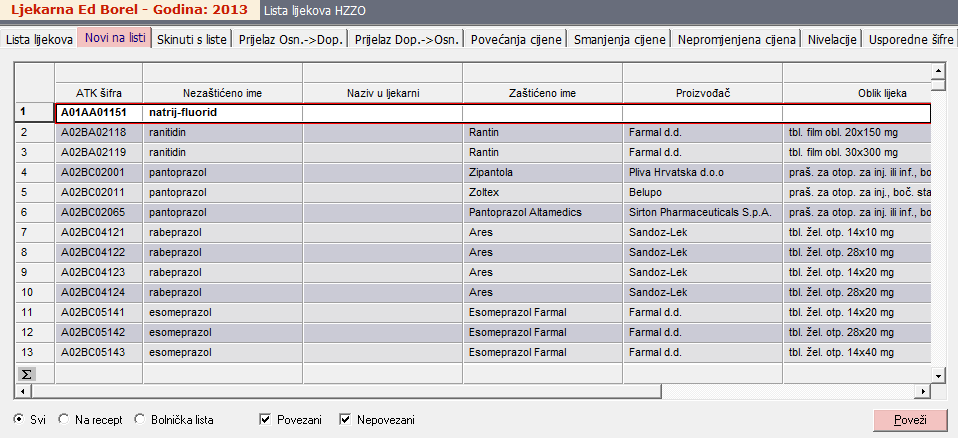
2.Odaberite artikl koji se nalazi na popisu novih na listi i u Vašem registru artikala. Lijevom tipkom miša kliknite na gumb "Poveži"
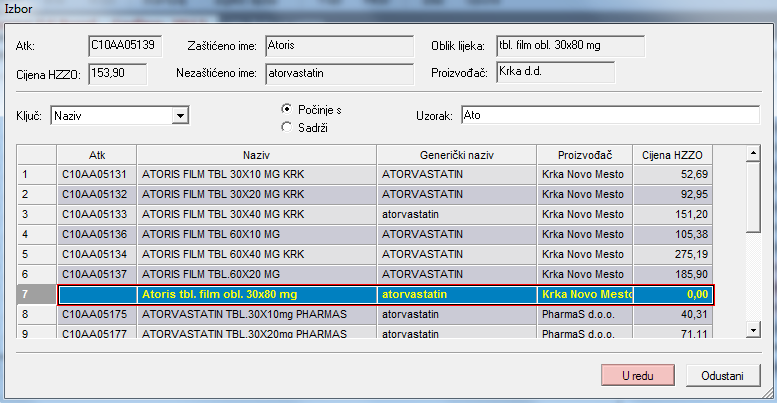
3. Odaberite artikl iz Vašeg registra artikala te za povezivanje ATK šifre kliknite na "U redu"
Drugi način, tj. ručno dodavanje lijeka na listu ili promjenu ATK šifre izvodite u opciji Registri -> Artikli - Pojedinačno tako da na željenom lijeku upišite novu ATK šifru.
Isto tako i za magistralne pripravke u opciji Receptura -> Magistralni laboratorij -> Recepture pripravaka za magistralne pripravke koji su novi na Listi upišite ATK šifru.
VAŽNO: Za artikle koji su na bolničkoj listi, a ne izdaju se na recept ( Caffetin , Andol ,...), također treba upisati ATK šifru da bi im se ispravno rekalkulirala maloprodajna cijena.
Ažuriranje liste lijekova hzzo
Automatsko ažuriranje se izvodi na dan početka primjene nove liste. Automatsko ažuriranje Liste lijekova radi se samo ako ste izvršili pripremne radnje pod točkom 2.
1. Pokrenite opciju Cjenik -> Lista lijekova HZZO
2. Ako prikazana lista nije ispravna kliknite lijevom tipkom miša kod polja za odabir liste lijekova i izaberite ispravnu listu lijekova
3. Pritiskom na opciju "Nivelacija" možete vidjeti nivelacijske razlike koje će nastati nakon ažuriranja liste
4. Za ažuriranje liste odaberite opciju "Knjiži" ili u desnom donjem kutu ekrana, lijevom tipkom miša kliknite na gumb Ažuriraj nakon čega će se pojaviti tabela u kojoj će biti prikazane promjene koje će nastati ažuriranjem nove liste.
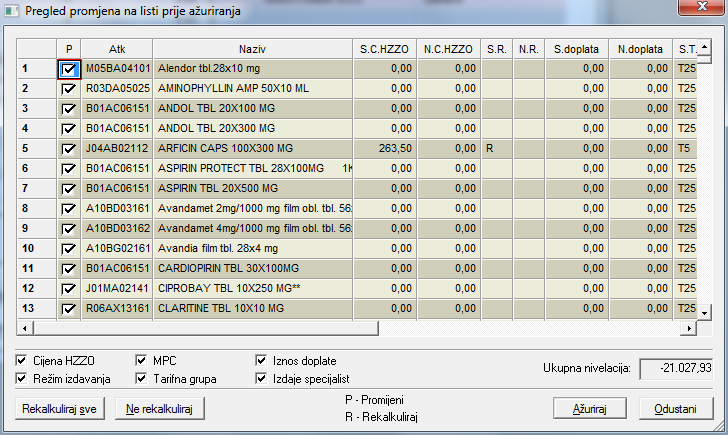
Prikazana tabela ima sljedeće kolone:
– kolona u kojoj za svaki artikl možete odabrati da mu se cijena HZZO ažurira ili ne ažurira. (program neće ažurirati artikle kojima maknete kvačicu). Inicijalno će kvačice biti postavljene za sve artikle
Atk – ATK šifra
Naziv – naziv artikla
S.C.HZZO – stara cijena HZZO
N.C.HZZO – nova cijena HZZO
S. Doplata - stara cijena doplate
N. Doplata - nova cijena doplate
S.R. – stari režim
N.R. – novi režim
S.T. – stara tarifa
N.T. – nova tarifa
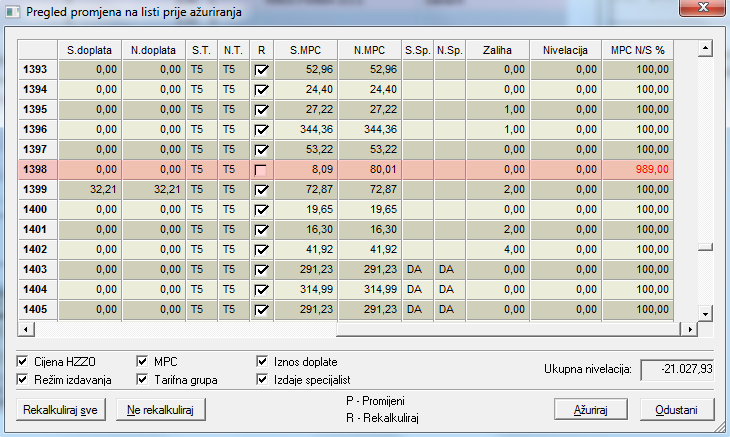
R - kolona u kojoj za svaki artikl možete odabrati da mu se maloprodajna cijena rekalkulira ili ne (program neće rekalkulirati maloprodajnu cijenu artiklima kojima maknete kvačicu). Za magistralne pripravke je ova kolona označena roza bojom i NE SMIJE IMATI KVAČICU.
NAPOMENA: Artiklima koji u koloni P imaju, a u koloni R nemaju kvačicu, prilikom ažuriranja liste bit će promjenjena samo cijena HZZO, a maloprodajna cijena će ostati nepromjenjena .S.MPC – stara maloprodajna cijena
N.MPC – nova maloprodajna cijena
N.Sp. - specijalist
Zaliha – trenutna zaliha
Nivelacija – nivelacijska razlika koja će biti generirana za artikle koji u koloni R imaju kvačicu
Promjena MPC – indeks promjene maloprodajne cijene (indeks 100 – nema promjene maloprodajne cijene, indeks manji od 100 – artikl pojeftinjuje, indeks veći od 100 – artikl poskupljuje.
VAŽNO: Nekim artiklima je indeks promjene maloprodajne cijene označen crvenom bojom. To su artikli koji pojeftinjuju više od 50 ili poskupljuje više od 100% i velika je vjerojatnost da su to artikli koji imaju fiktivni broj jedinica mjere ili artikli kojima je na novoj listi cijena izražena za bolničko pakiranje (ampule,...) . Tim artiklima treba maknuti kvačice u poljima P i R te ih nakon automatskog ažuriranja cijena, ažurirati ručno (u Registru artikla upisati cijenu HZZO i u Kalkulaciji prodajne cijene upisati nove kalkulativne elemente).
6. Nakon što ste postavili parametre za ažuriranje (kvačice u kolonama P i R), kliknite lijevom tipkom miša na gumb "Ažuriraj".
7. Budući da je tarifna grupa Poreza na dodanu vrijednost u ovom trenutku vezana za Listu lijekova, svi lijekovi koji dolaze na listu ili se skidaju s nje mijenjaju tarifnu grupu. Promjena tarifne grupe uzrokuje rekalkulaciju cijena i nivelacijske razlike ako je trenutno stanje dotičnog artikla veće od nula. Za artikle koji mijenjaju tarifnu grupu program će automatski prebaciti artikle u odgovarajuće tarifne grupe, rekalkulirati cijenu i generirati nivelacijske razlike. Za artikle kojima se mijenja cijena HZZO (ostaju u tarifi T5 ) i koji u koloni R imaju kvačicu, bit će rekalkulirana maloprodajna cijena.
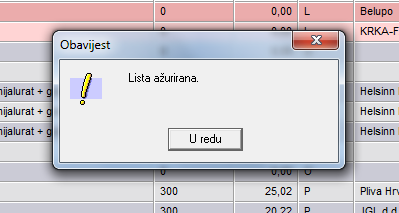
8. Pričekajte dok ažuriranje liste ne završi. Ažuriranje može potrajati nekoliko minuta i gotovo je kad se prikaže poruka Lista ažurirana.
9. Artikle za koje ste odredili da se ne ažuriraju automatski (maknuli im kvačice iz kolona P i R), ažurirajte ručno (u Registru artikla upišite cijenu HZZO i u Kalkulaciji prodajne cijene upišite nove kalkulativne elemente).
10. Ažuriranjem liste lijekova HZZO-a program će automatski stvoriti novi zapisnik o promjeni cijena te u pojedinačnom prikazu popuniti kolonu "Proizvođač" prema listi lijekova ukoliko proizvođač nije upisan u registru artikala (zbog štampanja izvještaja proizvođaču)
Štampanje izvještaja za Proizvođače:
- u opciji Cjenik -> Zapisnik o promjeni cijena -> Roba u pojedinačnom prikazu zapisnika sortirajte kolonu "Proizvođač"
- označite artikle željenog proizvođača i kliknite na "Štampaj"
NAPOMENA :
Prilikom svakog unosa novog artikla preko primke roba moguće je automatski upisati sve podatke s liste lijekova za željeni lijek.
Postupak je sljedeći:
1. U opciji Dokumenti -> Primke roba pozicionirajte se na novi artikl (prikazan crvenom bojom)
2. Kliknite na gumb "Novi"
i otvorit će se prozor za unos novog artikla u registar
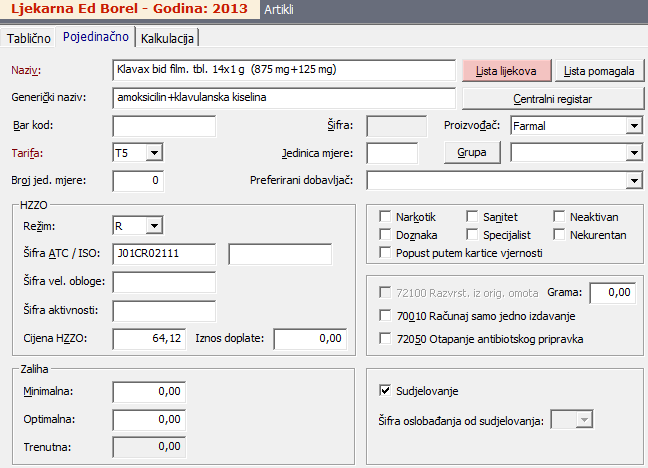
3. U naziv artikla upišite samo par slova po kojima će program tražiti zaštičeno ime lijeka na trenutno važećoj listi lijekova
4. Kliknite na gumb "Lista lijekova" te u novotvorenom prozoru odaberite željeni lijek
5. Kliknite "U redu"
za spremanje promjena
NAPOMENA:
Ukoliko se u trenutku izdavanja lijeka, propisani lijek više ne nalazi na Osnovnoj ili Dopunskoj listi lijekova, recepti vrijede sukladno propisima (3 dana antibiotici, 5 dana droge, neponovljivi 15 dana) te je ljekarnik dužan izdati osiguranoj osobi istovrsni lijek iste ili niže cijene s liste lijekova. U slučaju da osigurana osoba ne pristane na istovrsni lijek, ljekarnik će vratiti recept uputiti je doktoru koji je lijek propisao radi propisivanja drugog lijeka.
Dopis HZZOa možete naći ovdje.
Ed Borel d.o.o. CMP Savica Šanci 131, 10000 ZAGREB
tel: (+385 1) 24 09 070, tel: (+385 1) 24 06 083, fax: (+385 1) 24 06 082
Ed Borel d.o.o. CMP Savica Šanci 131, 10000 ZAGREB
tel: (+385 1) 24 09 070, tel: (+385 1) 24 06 083, fax: (+385 1) 24 06 082